Инструкция по работе в сервисе корректирующие мероприятия (8D)
Обновлено: 18.12.2025 18:15:17
Просмотры: 136
Стартовая страница
Здесь вы можете ознакомиться с работой сервиса и приступить к работе с кейсами.
На видео: Главная страница сервиса Корректирующие мероприятия (8D)
Просмотр кейсов 8D
Каждое корректирующее мероприятие (с применением инструмента качества 8D) – отдельный кейс.
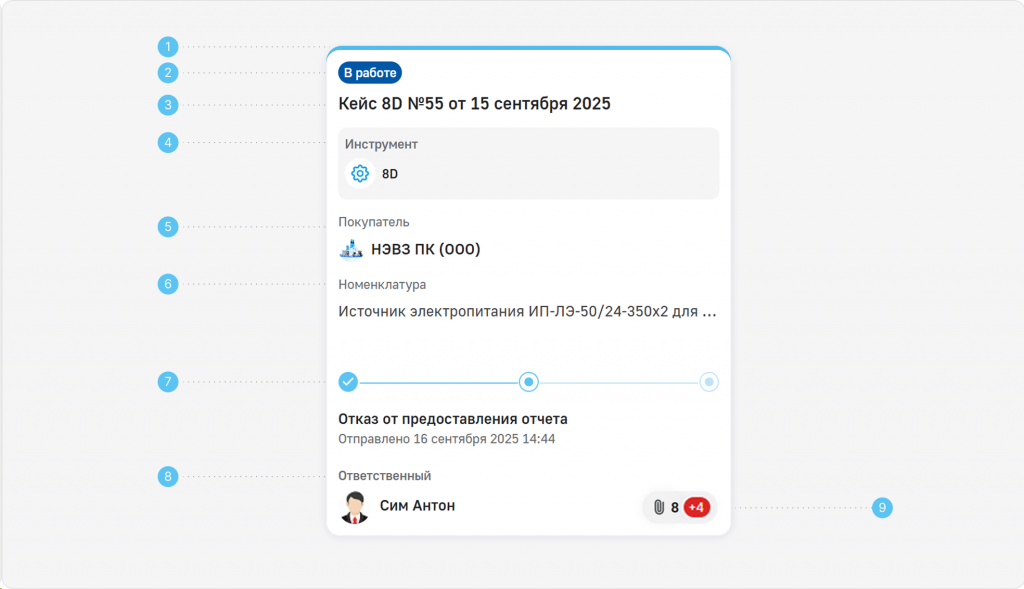
Перед вами обложка кейса, где представлена информация, которая позволяет быстро оценить статус по кейсу 8D.
На изображении: Карточка кейса 8D
1. Голубой контур – указывает на новый кейс или кейс с обновленными данными, которые требуют вашего внимания.
9. Скрепка – информация о документах, связанных с корректирующими мероприятиями (8D). Новые документы (по этапам работы с отчетом 8D) будут отображаться красным значком.
Удобство работы с кейсами
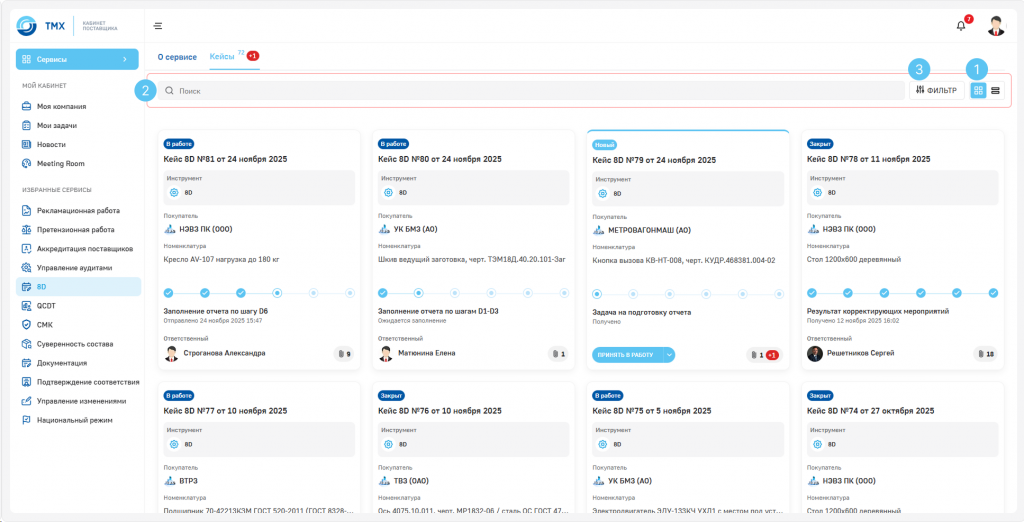
Для упрощения работы с кейсами вы можете воспользоваться следующими функциями:
Настройка отображения: измените вид списка кейсов по своему усмотрению;
Поиск: быстро находите нужные кейсы по ключевым словам;
Фильтрация и сортировка: отсортируйте кейсы по различным критериям для удобства просмотра;
На изображении: Удобство работы с кейсами 8D
Статусы
Новый – кейс, который только что создан и еще не был рассмотрен. Это начальная стадия, где требуется ознакомиться с задачей на подготовку отчета 8D;
В работе – кейс, по которому назначен ответственный и ведется процесс работы. На этом этапе пользователь активно работает с отчетом 8D (заполняет данные, загружает файлы и документы);
Корректировка – кейс, по которому на одном из шагов требуется внести корректировки (заполнить данные, загрузить документы и др.) и направить повторное согласование;
Закрыт – кейс, по которому выполнены все действия и завершена работа.
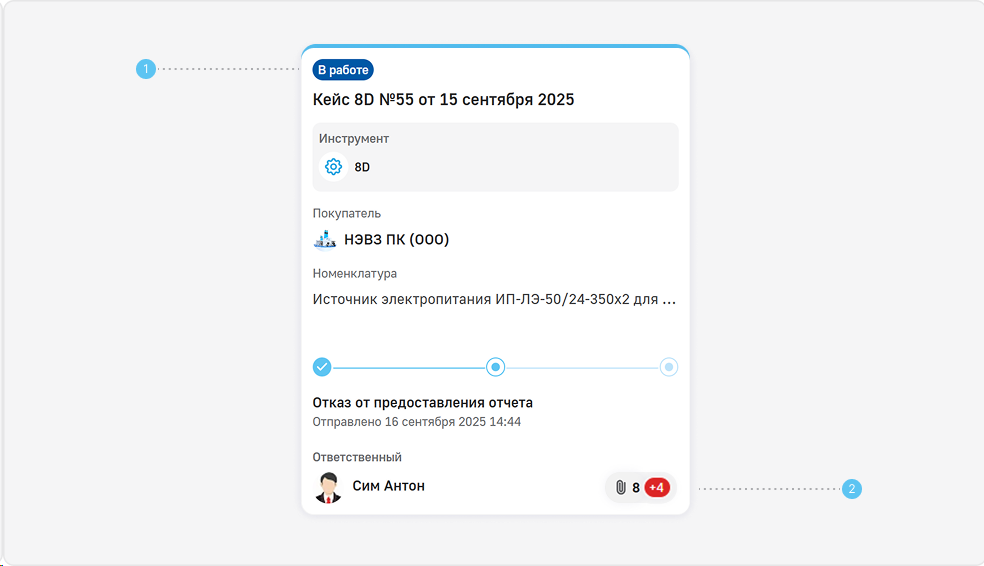
Уведомление о новом кейсе 8D и обновлениях
Узнать о новом кейсе и обновлениях просто:
вы получите уведомление;
поступит новая задача в раздел «Мои задачи»;
голубым контуром будут отмечены новые кейсы или кейсы с обновленными данными;
а еще около скрепки появится красный значок.
На изображении: Карточка кейса 8D с обновленными событиями
Как принять в работу кейс 8D и назначить ответственного?
Вы получили задачу на подготовку отчета 8D. На стартовой странице сервиса новый кейс будет выделен голубым контуром и отмечен статусом «Новый».
Чтобы начать работу с кейсом, нажмите на стрелку рядом с кнопкой «Принять в работу». Эта кнопка доступна как на обложке кейса, так и внутри него.
На видео: Принятие в работу нового кейса 8D
Чтобы назначить ответственного за работу с кейсом, нажмите на стрелку рядом с кнопкой «Принять в работу» и выберите функцию «Назначить ответственного». В открывшемся списке выберите нужного сотрудника. Он получит задачу на подготовку отчета 8D.
На видео: Назначение ответственного
Примечание
Если:
список сотрудников пуст, нажмите на кнопку «Пригласить сотрудника»;
вы выбрали ответственного неверно, зайдите в кейс и нажмите «Отмена» в поле «Ответственный» (это доступно до того, как сотрудник подтвердит принятие);
сотрудник не принял кейс в работу, вы получите уведомление и сможете снова принять его в работу или назначить другого ответственного;
вы ошибочно приняли кейс в работу, зайдите в кейс и нажмите «Сменить ответственного» и затем «Вернуть задачу».
Работа с кейсом 8D
Вы всегда будете в курсе текущего состояния кейса и этапа работы с ним. Стоит лишь обратить внимание на обложку кейса.
На видео: Смена статусов кейса 8D
Для подготовки отчета 8D вы должны перейти в кейс 8D. Кейс содержит сведения и данные, которые направил Покупатель. От вас требуется: ознакомиться с данными и документами, принять решение о подготовке или отказе в подготовке отчета 8D.
Заполнение отчета 8D по шагам:
Шаги D1-D3
Заполните в отчете 8D шаги D1-D3, указав команду, информацию о выявленном несоответствии и условиях его выявления, сдерживающие действия. Загрузите подготовленный отчет, сопроводительные документы (при необходимости) или мотивированный отказ о предоставлении отчета 8D по шагам D1-D3 и отправьте на согласование.
На видео: Заполнение и отправка отчета 8D по шагам D1-D3
После согласования отчета 8D по шагам D1-D3 вы получите новую задачу – подготовить отчет 8D по шагам D4-D5.
Шаги D4-D5
Заполните в отчете 8D шаги D4-D5, указав корневую причину возникновения и необнаружения несоответствия, а также разработанные и внедренные корректирующие действия. Загрузите отчет, сопроводительные документы (при необходимости) или мотивированный отказ о предоставлении отчета 8D по шагам D4-D5 и отправьте на согласование.
На видео: Заполнение и отправка отчета 8D по шагам D4-D5
После согласования отчета 8D по шагам D4-D5 вы получите новую задачу – подготовить отчет 8D по шагам D6-D7.
Шаги D6-D7
Заполните в отчете 8D шаги D6-D7, указав оценку результативности внедренных сдерживающих и корректирующих действий, а также разработанные предупреждающие действия. Загрузите отчет, сопроводительные документы (при необходимости) или мотивированный отказ о предоставлении отчета 8D по шагам D6-D7 и отправьте на согласование.
На видео: Заполнение и отправка отчета 8D по шагам D6-D7
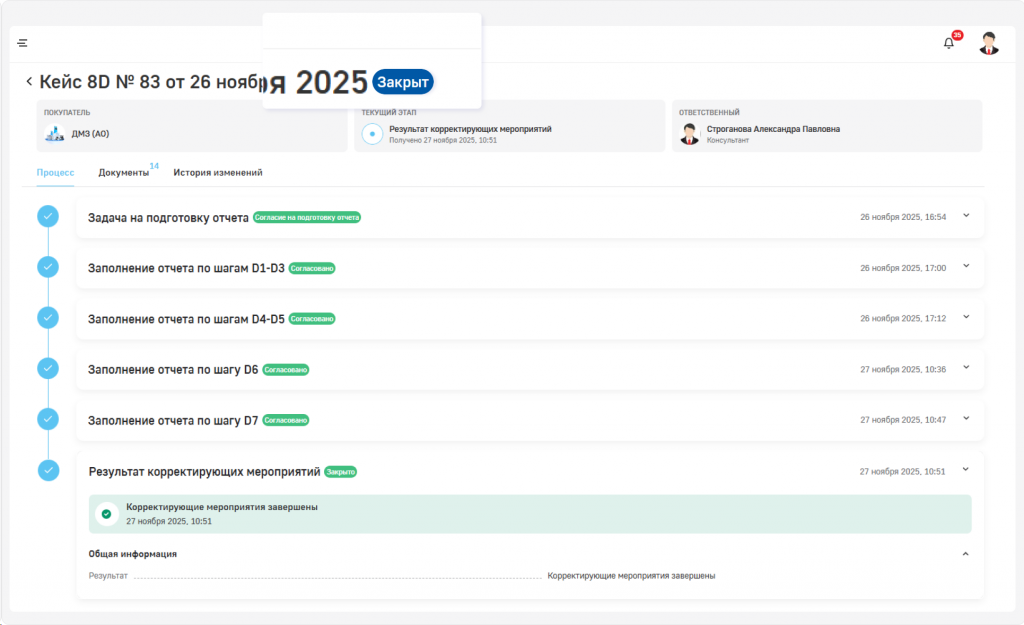
После согласования отчета 8D по шагам D6-D7 вам поступит уведомление о завершении корректирующих мероприятий, а статус кейса меняется на «Закрыт».
На изображении: Статус кейс "Закрыт"
Корректировка отчета 8D
На любом из шагов выполнения задачи по подготовке отчета 8D вам может поступить уведомление о необходимости внести корректировки. В этом случае нужно внести запрашиваемые данные, загрузить документы и направить отчет 8D на повторное согласование.
На видео: Корректировка отчета 8D
Примечание
В случае, если вы приняли решение об отказе в предоставлении отчета 8D на любом из шагов, вам необходимо подготовить письмо с мотивированным отказом, загрузить его в окно загрузки и отправить Покупателю;
Если Покупатель примет решение, что ваш отказ о предоставлении отчета 8D объективен, то вам поступит уведомление о закрытии кейса 8D.
Если что-то пошло не так, пожалуйста, свяжитесь с нашей
службой поддержки.
Мы здесь, чтобы помочь вам разобраться!


 Обновлено: 18.12.2025 18:15:17
  Просмотры: